Amazon Web Service предоставляет возможность бесплатного запуска в течение тестового периода (12 месяцев) серверов Amazon EC2. Такой сервер может быть использован для VPN (англ. Virtual Private Network — виртуальная частная сеть). При использовании этой технологии удаленный сервер служит посредником между вашим компьютером и другими серверами в Интернет.
Это может быть полезно в случаях когда необходимо зайти на сайт в обход блокировок (для вашего провайдера вы связываетесь с вашим VPN сервером, а не с сайтом с которого вы фактически получаете данные), или, скажем, иметь постоянный IP с которого осуществляется доступ к определенным сервисам, или иметь IP связанный не с тем регионом в котором вы физически находитесь (сайт определяет заход с IP вашего сервера, а не с IP вашей рабочей машины).
Создание сервера на AWS EC2
Итак, для начала регистрируемся на
https://aws.amazon.com, для регистрации потребуется работающая кредитная карта.
В правом верхнем углу нажимаем на меню "Services" и в разделе "Compute" выбираем "EC2".
Для доступа к будущему серверу нам потребуется создать ключ. Нажимаем "Key Pairs", далее кнопку "Create Key Paire", задаем имя для ключа, например "myVPNkey" и сохраняем этот файл (c расширением .pem) на свой компьютер, обычно в папку ~/.ssh
Теперь переходим в папку в которой мы сохранили ключ и задаем права на доступ к файлу:
cd ~/.ssh
chmod 400 myVPNkey.pem
Также нужно будет сделать копию этого файла и сохранить в надежном месте.
Далее на сайте AWS возвращаемся в EC2 Dashboard (см. меню в в левом верхнем углу), и там нажимаем на большую синюю кнопку "Launch Instance"
Выбираем операционную систему для сервера: Ubuntu Server 14.04 LTS (HVM) 64-bit (именно 14.04, не 16.04)
Выбираем конфигурацию сервера. Для наших целей вполне достаточно конфигурации бесплатной на пробный период:
t2.micro (Variable ECUs, 1 vCPUs, 2.5 GHz, Intel Xeon Family, 1 GiB memory, EBS only) — будет отмечен зеленым ярлыком "Free tier eligible". Нажимаем синюю кнопку "Review and launch"
(Step 7: Review Instance Launch) в разделе Security Groups нажимаем "Edit security groups"
- (Configure Security Group )Выбираем: Assign a security group: * Create a new security group
Выбираем имя в Security group name, например "myVPN". Далее мы видим правила определяющие доступ к серверу. По умолчанию есть одно правило:
Type: SSH
Protocol: TCP
Port Range: 22
Source: Custom 0.0.0.0/0
В данном случае имеется в виду разрешено подключение к серверу с любого IP к порту 22 по протоколу SSH. Это стандартные настройки используемые для подключения ssh.
Нажимаем кнопку "Add Rule", и добавляем новое правило:
Type: All traffic
Protocol: All
Port Range: 0-65535
Source: My IP
в Source указываем IP вашей рабочей машины, если выбрать "My IP", он определится автоматически.
Указание IP означает что в рамках этого правила доступ разрешен только с этого IP (его потом можно будет, естественно, менять, если вы будете заходить в Интернет под другим IP).
Свой IP можно узнать/проверить задав в поиске Google "my ip". Или помощью специализированных сайтов. В консоли:
wget -qO- http://ipecho.net/plain ; echo
или
curl ipecho.net/plain ; echo
Первое правило можно удалить (рекомендуется). Или прописать в нем также свой IP. Или оставить возможность подключения с любого IP и проигнорировать предупреждение "Rules with source of 0.0.0.0/0 allow all IP addresses to access your instance. We recommend setting security group rules to allow access from known IP addresses only".
Снова жмем "Review and Launch", просматриваем информацию, и жмем "Launch" — у нас появиться окно в котором нужно выбрать ключ для доступа к серверу.
Выбираем ключ который мы ранее создали (existing key par), отмечаем пункт "I acknowledge that I have access to the selected private key file (myVPNkey.pem), and that without this file, I won't be able to log into my instance" и нажимаем "Launch Instances".
Если все хорошо, получаем сообщение что сервер запущен. Нажимаем кнопку "View Instances" и переходим в консоль в которой увидим список наших серверов. Когда мы отмечаем сервер в списке мы можем просмотреть его информацию, в частности его IP, а также выполнить действия с сервером (остановить, запустить, удалить и т.п.) Нажатие кнопки "Connect" выведет информацию необходимую для подключения к серверу.
Настройка сервера
Теперь из консоли мы можем подключиться с серверу используя ssh. Имя пользователя по умолчанию: ubuntu, для подключения мы можем использовать либо IP сервера либо его доменное имя вида: ec2-35-163-203-49.us-west-2.compute.amazonaws.com
Вводим в консоли команду:
ssh -i "~/.ssh/myVPNkey.pem" ubuntu@ec2-35-163-203-49.us-west-2.compute.amazonaws.com
при первом подключении нам нужно будет на вопрос: Are you sure you want to continue connecting (yes/no)? — набрать ответ "yes" (по умолчанию ответ "no", и если просто нажать Enter, получим сообщение "Host key verification failed."
При подключении также может выдаваться ошибка:
"Permissions 0644 for '~/.ssh/myVPNkey.pem' are too open.
It is required that your private key files are NOT accessible by others.
This private key will be ignored."
Этом случае нужно как было указано выше изменить права доступа к файлу
chmod 400 ~/.ssh/myVPNkey.pem
Если подключение происходит благополучно, мы переходим в консоль сервера, о чем свидетельствует переключение командной строки на что-то вроде ubuntu@ip-172-31-21-156:~$
Установка OpenVPN на сервере
Теперь в консоли сервера, сначала (обязательно) обновляем программное обеспечение:
sudo apt-get update && sudo apt-get upgrade -y && sudo apt-get -y autoremove && sudo apt-get install -f
Потом устанавливаем OpenVPN
sudo apt-get install -y openvpn
Настраиваем переадресацию (IP forwarding) (при выключении/перезапуске сервера это повторяем):
sudo modprobe iptable_nat
echo 1 | sudo tee /proc/sys/net/ipv4/ip_forward
sudo iptables -t nat -A POSTROUTING -s 10.4.0.1/2 -o eth0 -j MASQUERADE
Переходим в папку openvpn и создаем секретный ключ:
cd /etc/openvpn
sudo openvpn --genkey --secret ovpn.key
Создаем файл конфигурации OpenVPN, назовем его openvpn.conf, для этого воспользуемся редактором nano работающим в консоли:
sudo nano openvpn.conf
В файл вставляем:
port 1194
proto tcp-server
dev tun1
ifconfig 10.4.0.1 10.4.0.2
status server-tcp.log
verb 3
secret ovpn.key
Нажимаем CTRL+O и подтверждаем запись в файл, выходим из редактора — CTRL-X.
Запускаем OpenVPN на сервере командой
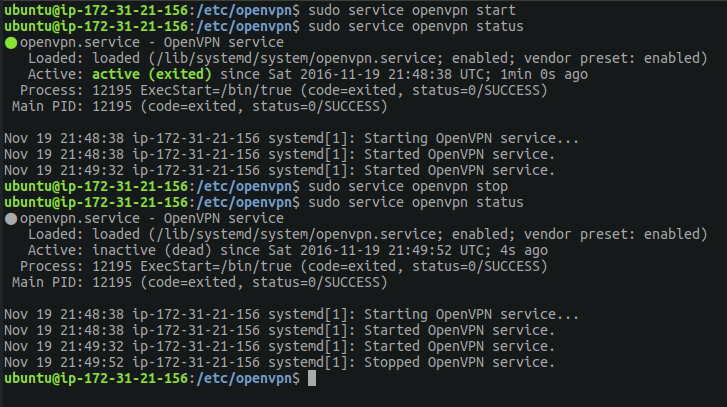
sudo service openvpn start
Останавливаем соответственно командой:
sudo service openvpn stop
Проверяем запущен ли у нас openvpn
sudo service openvpn status
Установка и настройка OpenVPN на локальной машине
Открываем еще одно окно консоли (терминала) на локальной машине. Устанавливаем OpenVPN на локальном компьютере:
sudo apt-get install -y openvpn
В консоли сервера временно меняем права доступа на файл ключа:
sudo chmod 777 /etc/openvpn/ovpn.key
В консоли локальной машины создадим папку для настроек OpenVPN:
mkdir ~/OpenVPNconf && cd ~/OpenVPNconf
И скачаем туда с сервера ключ OpenVPN:
scp -i "~/.ssh/myVPNkey.pem" ubuntu@ec2-35-163-203-49.us-west-2.compute.amazonaws.com:/etc/openvpn/ovpn.key ~/OpenVPNconf/
На сервере вернем настройки доступа для файла ключа:
sudo chmod 600 /etc/openvpn/ovpn.key
Также и на локальной:
chmod 600 ~/OpenVPNconf/ovpn.key
На локальной машине создадим файл с настройками OpenVPN, назовем его openvpn.client.conf:
gedit openvpn.client.ovpn
В файл вставим:
proto tcp-client
remote тут.IP.адрес.сервера.на.Амазон
port 1194
dev tun
secret "/home/ИмяПользователя/OpenVPNconf/ovpn.key"
redirect-gateway def1
ifconfig 10.4.0.2 10.4.0.1
Обратите внимание в настройке в настройке "secret" должен быть полный адрес файла ключа ("ИмяПользователя" должно конечно быть таким как в вашей системе), remote указываем адрес сервера на Amazon вида 35.163.203.49 или ec2-35-163-203-49.us-west-2.compute.amazonaws.com
Сохраняем файл openvpn.client.ovpn
Теперь просто запускаем OpenVPN в консоли командой:
sudo openvpn --config ~/OpenVPNconf/openvpn.client.ovpn
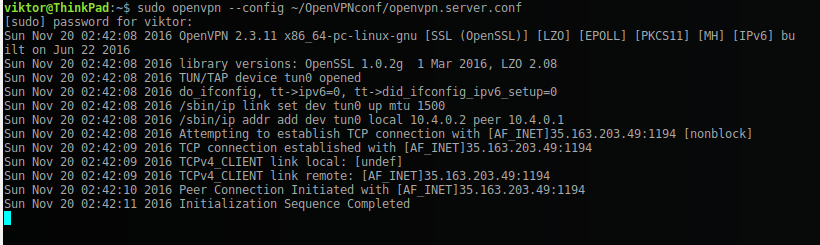
и заходим на
http://ipecho.net/plain — теперь он должен показать IP адрес нашего сервера на Amazon. Можно также попробовать зайти на сайт который недоступен в вашем регионе.
UPD: Как правильно
указали в комментариях, к этому стоит добавить
AWS Elastic IP. Elastic IP — это IP адрес который резервируется пользователем, и может быть связан с серверами запускаемыми на AWS. На один сервер можно бесплатно добавить один Elastic IP, за зарезервированные Elastic IP не привязанные к определенному сервису взымается плата. Elastic IP можно быстро и удобно связывать и отсоединять от используемых сервисов на AWS.
В консоли пользователя AWS EC2 в меню слева выбрать в группе NETWORK & SECURITY опцию Elastic IPs, в открывшемся окне можно создавать новые Elastic IP (кнопка "Allocate New Address")
Далее: в списке имеющихся Elastic IP выбрать адрес и с помощью меню "Actions" (серая кнопка) его можно привязать к серверу запущенному на AWS, или отсоединить от работающего сервиса.
Happy networking!